Projekt
FlashView 1.8.11: Was neu ist - und was 1.8.12 mitbringt
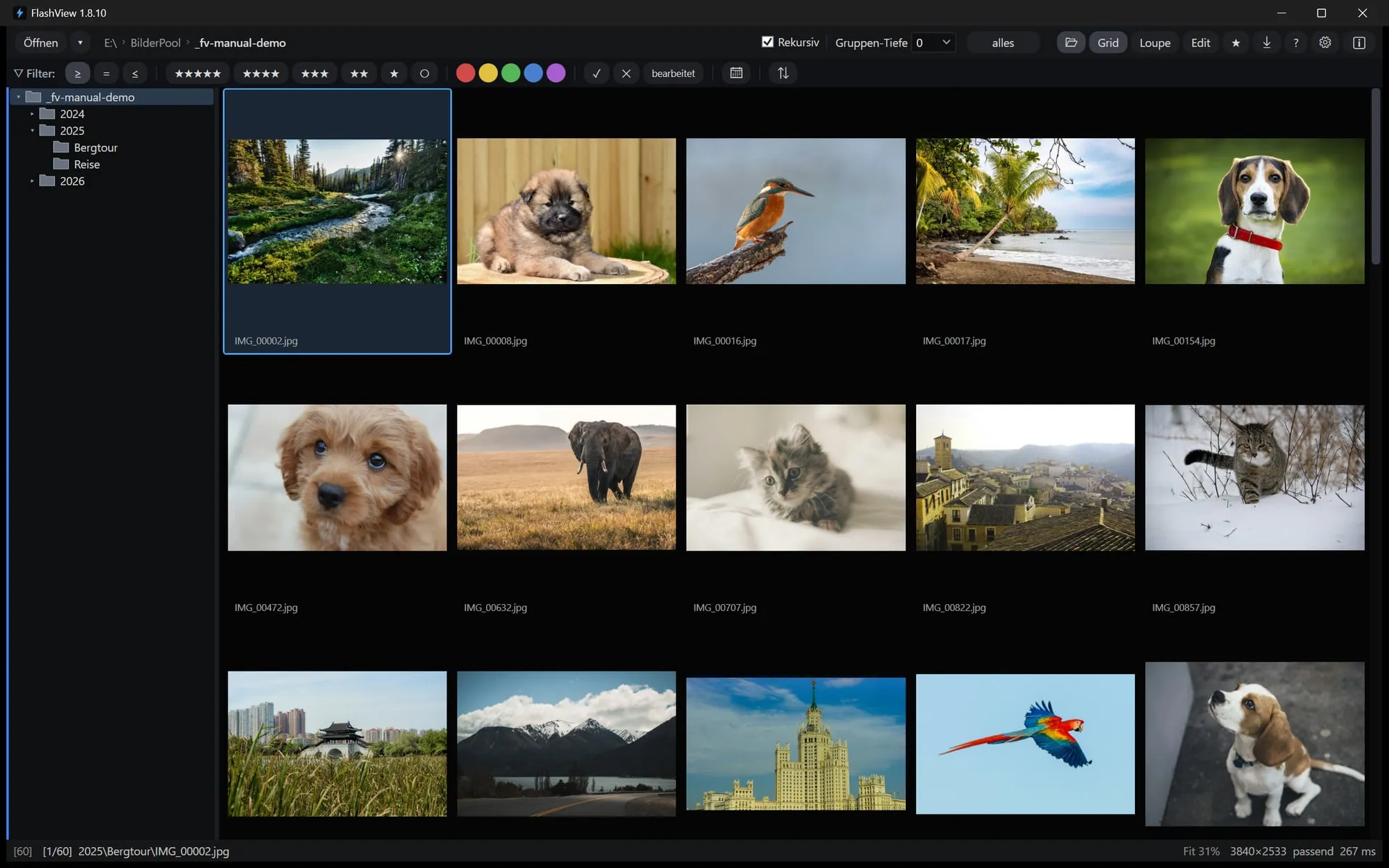
Seit dem 15. Oktober ist FlashView 1.8.11 draußen. FlashView öffnet jetzt deutlich mehr Formate, und dazu sind Dinge, über die ich selbst immer wieder gestolpert bin, einfach weg. Und weil 1.8.12 schon in Arbeit ist, gibt es hier auch gleich einen Ausblick - mit Funktionen, die viel Hin und Her zwischen den Programmen sparen.
Ein Programm für den ganzen Ordner
FlashView öffnet jetzt auch WebP, AVIF, GIF, BMP und Icon-Dateien.
Damit kann FlashView deutlich mehr als bisher. Meine Ordner bestehen nicht nur aus RAWs und JPEGs. Da liegen Screenshots, Bilder, die mir ein Model über Instagram geschickt hat, Exporte fürs Web, Grafiken aus dem Netz. Bisher hieß das: FlashView für die Fotos, und für den Rest irgendein anderes Programm. Jetzt bleibt alles in einem Fenster - in derselben Ansicht, mit denselben Sternen und Filtern.
Diashow auf dem zweiten Monitor - neben dem Grid
Das ist mein Lieblingsfeature in diesem Release, weil es genau aus meinem Alltag kommt.
Wenn ein Model nach dem Shooting bei mir sitzt, wollen wir zusammen durch die Bilder. Mit F11 lag das Bild schon länger groß auf dem zweiten Bildschirm. Startet man jetzt zusätzlich mit S die Diashow aus dem Grid, läuft die Serie nur auf dem zweiten Monitor - mein Hauptfenster bleibt im Grid. Das Gegenüber sieht die Bilder formatfüllend, ich behalte meinen Überblick, kann anhalten, gezielt zurückspringen und sehe, wo wir gerade sind.
Mein Ablauf dafür:
- Filter auf vier Sterne oder mehr - oder ein paar Bilder im Grid markieren.
- F11 für den zweiten Bildschirm.
- S startet die Diashow, ein weiteres S hält an, Esc beendet.
Kein Beamer-Setup, keine zweite Software, kein „warte, ich muss erst das Fenster rüberziehen“.
Schneller, ruhiger, sicherer
Ein paar Verbesserungen sieht man nicht, man spürt sie:
- F5 ist schneller. Wenn ein anderes Programm etwas im Ordner geändert hat - Lightroom, ein Sync aus der Nextcloud, neue Bewertungen aus StarRate -, liest FlashView jetzt nur noch, was sich wirklich geändert hat, statt den ganzen Ordner neu durchzugehen.
- Große Ordner scrollen flüssiger. Gerade im rekursiven Archiv mit zehntausenden Bildern merkt man das.
- Kopieren lässt sich abbrechen. In Ordner kopieren… bringt die Picks samt XMP und Bearbeitung in einen anderen Ordner. Wer merkt, dass er das falsche Ziel gewählt hat, kann jetzt mittendrin stoppen. Was fertig ist, bleibt; eine halb geschriebene Datei bleibt nicht liegen.
- Netzlaufwerke sind sicherer. Wer wie ich schnell bewertet, tippt schon mal 3, 4 und dann P hintereinander. Auf einem NAS konnte dabei früher eine Eingabe verloren gehen. Jetzt gilt zuverlässig, was man zuletzt gedrückt hat. Und beim Löschen auf Laufwerken ohne Papierkorb fragt vorher Windows, ob die Dateien wirklich endgültig weg sollen.
Edit: keine heimliche Schärfe mehr
Bisher hat der Edit-Modus RAW-Dateien von sich aus ein wenig geschärft. Gut gemeint, aber bei Portraits mit hohem ISO hebt Schärfe vor allem das Korn - und auf Haut will ich das nicht. Ab 1.8.11 starten Schärfe und Struktur bei null, auch bei RAW. Wie viel ein Bild verträgt, entscheide ich selbst - am besten in der 100-%-Ansicht und nach dem Entrauschen.
Dazu kommen viele kleinere Korrekturen im Edit: Der Export schärft jetzt genau so wie die Vorschau, und Weiß bleibt Weiß. Und die Suche lädt beim Klick auf „weitere“ jetzt wirklich alle Treffer nach.
Ausblick: FlashView 1.8.12
Die nächste Version ist schon in Arbeit. Darin stecken zwei Themen, die viele Nutzer betreffen dürften.
Affinity hin und zurück
FlashView konnte Bilder schon an Photoshop und andere Editoren übergeben und das Ergebnis automatisch zurückholen. Jetzt ist Affinity 3 dabei - und zwar richtig: Statt eines flachen JPEGs bekommt Affinity eine eigene .af-Datei. Affinity öffnet sie als ganz normales Dokument, ich arbeite mit Ebenen, Masken und Live-Filtern, und Strg+S speichert direkt zurück - ohne Rückfrage, ohne Export-Dialog. In FlashView erscheint das Ergebnis von selbst, und in Affinity bleibt alles weiter bearbeitbar. Im Ordner liegen danach genau zwei Dateien: das Original und die .af.
Der Weg dorthin: Rechtsklick in der Loupe, Bearbeitung ▸ In Affinity bearbeiten…. FlashView findet Affinity selbst; wer mehrere Editoren hat, sieht für jeden einen eigenen Eintrag und entscheidet bei jedem Bild neu.
Zwei Dinge sollte man wissen: FlashView zeigt die .af mit der Vorschau, die Affinity beim Speichern in die Datei legt - die ist höchstens 1024 Pixel groß. Im Grid und in der Loupe reicht das, beim Zoom auf 100 % wird es weich. Und in der Sortierung nach Aufnahmezeit steht die .af noch nicht neben ihrem Original.
Bewertungen wandern mit
Egal ob Photoshop, Affinity oder ein anderer Editor: Die neue Datei übernimmt Sterne, Farbe, Pick und Reject vom Original. Das löst ein Problem, das mich jedes Mal genervt hat - man filtert auf die Picks, schickt eins davon zur Retusche, und das Ergebnis ist plötzlich unsichtbar, weil es keine Bewertung hat. Jetzt bleibt es in der Auswahl und landet direkt neben dem Original.
FlashView und Explorer - in beide Richtungen
Der Wechsel zwischen FlashView und dem Windows-Explorer war bisher umständlich. 1.8.12 macht daraus zwei kurze Wege:
- Von FlashView in den Explorer: Strg+R - oder Im Explorer zeigen im Kontextmenü von Grid und Loupe - öffnet den Ordner des Bildes und markiert die Datei. Ideal zum Umbenennen, Verschieben oder um ein Bild direkt in ein Upload-Fenster zu ziehen. Ist der Ordner schon in einem Explorer-Fenster offen, nimmt FlashView dieses Fenster, statt ein neues aufzumachen. Der Wunsch kam übrigens als Issue auf GitHub - genau so soll das laufen.
- Vom Explorer in FlashView: Rechtsklick auf einen Ordner, In FlashView öffnen - und er geht direkt im Grid auf. Das klappt auch auf einem ganzen Laufwerk, etwa der eingesteckten Speicherkarte. Unter Windows 11 steht der Eintrag unter Weitere Optionen anzeigen (oder Umschalt+Rechtsklick). Eingeschaltet wird er beim Installieren oder später in den Einstellungen unter „Bilder und Ordner“.
Export direkt aus der Loupe
Exportieren steht jetzt auch im Kontextmenü der Loupe. Damit fällt ein kleiner, aber häufiger Umweg weg: Ich sehe ein Bild groß, finde es gut, will es schnell als JPEG für Instagram oder für das Model - Rechtsklick, Exportieren, fertig. Im Grid exportiert FlashView die Auswahl oder, wenn nichts markiert ist, das aktuelle Bild. Und mit Zielordner danach öffnen liegen die fertigen Dateien gleich im Explorer bereit, zum Hochladen oder Verschicken.
Ausprobieren
FlashView 1.8.11 gibt es auf flashview.net - 60 Tage kostenlos testen, für Windows 10 und 11. Wünsche und Feedback gern als Issue auf GitHub.
Wie FlashView überhaupt entstanden ist und warum es ohne Katalog auskommt, steht in „100.000 Fotos - endlich in den Griff bekommen“.
Welcher Editor kommt bei euch nach der Auswahl zum Einsatz - Photoshop, Affinity oder etwas ganz anderes?